Introdução | Photoshop
- Introdução | Photoshop
Unidade de medida
Pixels→ para internet
Formato de cores | RBG, CMYK | Photoshop
- Internet: RGB
- Impressão: CMYK
O que cada ferramenta faz
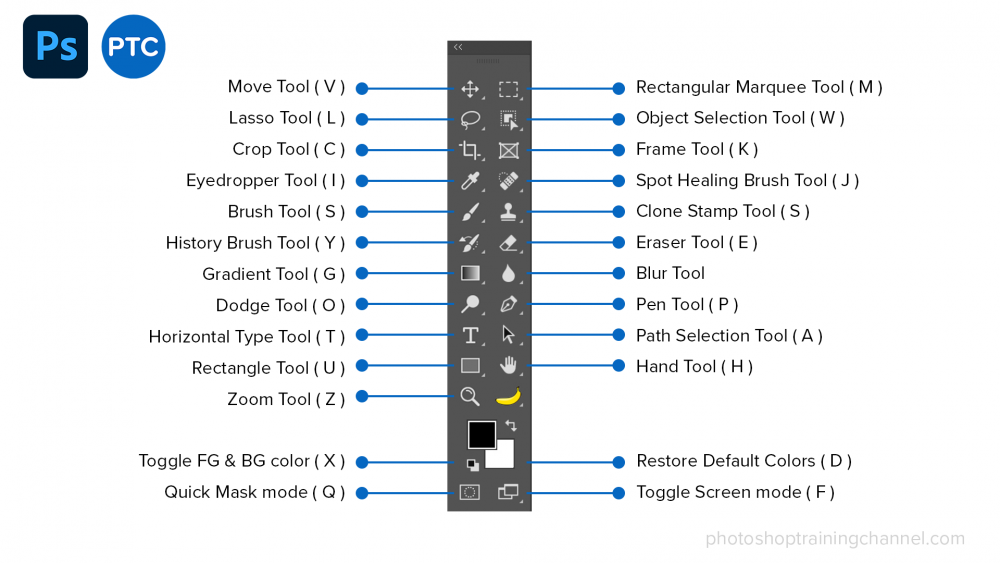
Frame tool | Photoshop

- Essa ferramenta eu consigo criar uma caixa e eu consigo por exemplo colocar uma imagem dentro dela. Consigo colocar um shape e preencher ele com algo. Tem as seguintes possibilidades:

Clone clamp tool | Photoshop

- A ferramenta faz o clone de alguma área para outra área. Vídeo explicativo: https://www.youtube.com/watch?v=956GC_w-Idg
Crop

- Permite cortar, redimensionar e endireitar imagens
info
Temos uma parte que faz o preenchimento automático caso ao girar a imagem fique alguma parte branca
Artboard
- Você cria várias telas dentro de um mesmo arquivo. Na parte de layers clique com o botão direito e ache
new artboard
Workspace | Photoshop
Window → Workspace- Salva o layout, atalhos que você configurou
Quick selection tool

Object selection tool: você circula o objeto e o photoshop seleciona o objeto de uma forma inteligente OBS: Essas duas opções ficam na parte superior quando clica na ferramenta- Lasso: Aqui você consegue desenhar em volta do elemento
- Retangulo : Aqui você consegue criar um retângulo em volta do elemento e o Photoshop faz o resto
Quick selection tool: você vai selecionando as áreas que quer que seja selecionadaMagic Hand tool: é um pincel mágico que ao clicar na tela, ele seleciona o objeto automaticamente
Lasso tool e Content-Aware Fill
- Usando o
lasso toolpara selecionar o objeto e clicando em Edit e clicando emContent-Aware Fill, nós conseguimos remover o elemento da foto- Precisa criar uma nova layer para usar o
lasso tool - O
clone stamp toolpode ajudar a remover alguns resquícios que ficou
- Precisa criar uma nova layer para usar o
Dodge Tool, Burn Tool

- Ferramentas para escurecer (
burn tool) e clarear (dodge tool). Usado quando vai trabalhar com luz e sombras
Céu
- O photoshop tem uma parte no menu superior →
edit→sky replacementque altera o céu da imagem